

これは、現在のホームページを作成していく動機や方法を備忘禄として記載。
これからホームページの作成を検討する方にも参考になるかもしれませんので、記録を残しておきます。
1.法人口座作成のため、ホームページの作成が必要となった。
2.ホームページに費用を掛けたくなかったので、無料のレンタルサーバーのFC2に登録。
3.すでにパソコンにインストールされていたMicrosoft Frontpageで、簡易サイトを作成。
4.FC2は、アップロードに必要なソフトは必要なく、初心者でもWeb上で簡単にアップロードできました。
5.表示だけでは寂しいので、エピソード集なるコーナーを作成。
ホームページからの集客には期待していなかったが、遊び心で作ったこのコーナーは、一部のユーザーから意外に好評だった。
6.好評を得ているとわかったものの、Frontpageではサイトを作るのに時間が掛かりすぎて簡単に更新できなかった。
7.少しずつ業務依頼が届くようになり、インターネットの可能性を考えるようになった。
8.そのうち、怪しい業者からの連絡が頻繁に届くようになり、スパムメールも大量に届くようになった。
9.解析してみると、想像以上にアクセス数が多いことが判明し、8.のような対策方法がよくわからなかった。
10.wordpressと出会う。
11.ただのブログソフトだと思っていたが、自由に自分自身でカスタマイズが出来るようで、ブログソフトの枠を超えていることに気が付いた。
12.有料レンタルサーバーでHPをリニューアルすることを決意。
13.レンタルサーバー選びに奮闘
ほとんどのサイトでエックスサーバーを強くお勧めしている。
私が選択肢にあげたレンタルサーバーは、この3つ
エックスサーバー
ロリポップ
さくら
この3つの中から決めようと思う。
14.レンタルサーバー費用を15000円(税込)/年間と適当に決定。
費用対効果をみて、後に引っ越しすればいいと考えた。
15.費用内且つ、wordpressがインストール出来て、バックアップが出来ることを最低条件にした。
16.費用面でエックスサーバーは条件から外れるのですが、強く推奨するサイトが多いので候補にいれています。
※エックスサーバーをお勧めしている理由はアフェリエイトな気が?
考察
エックスサーバーは、強く推奨しているサイトが多いことから、このサーバーを使用しているユーザーは多いと考えた。
調べた結果
速度が一番速いのはエックスサーバーで、さくらはめっちゃ遅かった。
WordPressなどのPHPやMySQLを使うCMSを使う場合はエックスサーバーとロリポップのどちらかしかないと思った。
では、アクセスが集中する夜間ではどうか?
なんとエックスサーバーはさくらよりも遅いことが判明。
やはり、ユーザー数が多いため、1台のサーバーに収容されるユーザー数が多いと思われる。

エックスサーバーは「1台のサーバーに収容されるユーザ数を一定数に制限する」と記載があるが、明確な数字を記載していない。
一番気になる情報がブラックボックスにあるのはちょっと残念。
また、ヘビーユーザーもエックスサーバーに偏りがあると推測した。
実はファーストサーバーも選択肢にありましたが、wordpressのインストールが難しい難点があったので候補から外しましたが、イニシャルコストもランニングコスト安く、サーバーも安定していますのでPCに詳しい方ならお勧めかもしれません。

17.最終的にレンタルサーバーをロリポップに決定しました。
一番の決め手は、マニュアルの設置や、フォローをちゃんとしてくれそうと判断しましたから。
インターフェイスも自分に合っていると思いました。

15.ロリポップの関連会社のムームードメインにて「eskyjapan.com」のドメインを取得。

16.独自ドメインを取得したが、ロリポップでは、独自ドメインで登録するのではなく、ロリポップの用意しているドメインを取得し、サイトを作成することになる。
17.アップフォルダーを決める必要がある。
当初、結構ここで悩みました。
普通のURLとは、http://www.eskykyapan.com だと思うのですが、アップロードフォルダー(例えばaa)を決めると, http://www.eskykyapan.com/aaとなってしまいます。
アップロードファイルは必ず作成する必要があるが、スマートなURLが崩れるではないか?
実は、https://www.eskyjapan.com/aaはアップロードようのフォルダーであって、表面には一切出ず、あまり気にする必要がないとのこと。
18.ロリポップの用意しているドメインから独自ドメインに変更。
19. wordpressをインストール。
20. wordpressは、各ドメイン毎にインストールするソフトなのですが、私はhttps://www.eskyjapan.com/aa にインストールして失敗しました。
21. https://www.eskyjapan.com/を見てもサイトが表示されないのでおかしいと思っていたら、20.が原因でした。
22. http://www.eskykyapan.com/aa(仮)のFTPサーバー内を削除し、https://www.eskyjapan.com/にwordpressをインストールし直し。
23. 無事にhttps://www.eskyjapan.com/でサイトが表示することを確認できた。
24. SEO対策の関係でタイトルは頻繁に変えることができないのでよーく考える。
25.タイトルを“渡る世間は悪似ばかり”に決定。(後に変更)
26.説明文を30~40文字で登録、40文字を超えると、文字が折り返されるので。
27.とりあえず、投稿記事をアップ(2017年2月3日)。
28.Windowsにあるペイントを使って、記事に貼る画像を編集する方法をマスター。
特別なソフトの購入も考えましたが、使い方を覚えるのが面倒なため先送りとする。
29.スパムメール対策としてAkismetをインストールして有効化。
30.お問い合わせページをContact Form 7 で作成
31.SEO対策でAll in One SEO Packをインストールして有効化。
32.All in One SEO Packの初期設定を行う。
33.アバターをSimple Local Avatarsで有効化
34.記事を書く、エディタをAddQuicktagでカスタマイズ
35.ウェブマスターに登録する。
36.Google XML Sitemapsと連携(35.が必須)
37.Google XML Sitemapsでサイトマップを送信
38.関連記事を表示さるためのsimilarpostsがよくわからず苦戦
39.記事が増えるとともにカテゴリーがどんどん増えてくることに疑問を感じはじめる。
40.カテゴリーを絞らないと、そもそもカテゴリー分けする意味がない。
41.カテゴリーを見直し。出来る限り絞った。
42.早くも、タイトルを変更したい衝動に駆られる。
43.ロゴの作成をデザインの上手なかたに依頼
44.wordpressの設定を確認するために本を購入
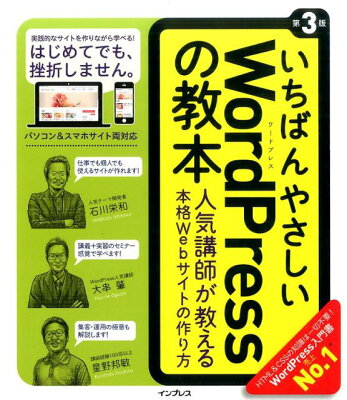

この本は、これからサイトを立ち上げようかと検討しているなら、一番先に買う事をお勧めします。
ある程度、サイトを立ち上げてからでは、価値が半減しますので、検討段階で購入をお勧めします。
45.wordpressのテーマデザインのBizVektorに変更
46.BizVektorの拡張デザインスキンNEATをインストール
47.パーマリンク設定を行う。
本当は、これ、一番初めに設定しないといけないものでした。
私はカスタム構造で /%category%/%postname%/ を設定
48.ページの構造を考える
ツリー構造が望ましい。

49.wordpressを最新に更新する。
セキュリティーの強化のため、常に再審にしておくことを強くおすすめします。
50.広告収入の目的でGoogle AdSenseの一時審査に申込みする。
記事は、完全にオリジナルである事と、10記事以上ある事が望ましいらしい。
ただ、画像を貼ってはいけないと記述があったが、すでに30記事以上あり、アイキャッチ画像もいっぱい貼っています。
画像なしのサイトも魅力がないのでこのまま審査に申込みをした。
審査に通過してから画像を貼るのもどうかと思いますので、自分のスタイルを変えずに申込みをすることにしました。
51.Google AdSenseの審査通過には時間が要るだろうし、通過しないかもしれないので楽天アフィリエイト広告を貼り付け
52.アクセス解析するためにアナリティクスの登録
53.記事ごとに広告を貼るのはいやらしいので、出来るだけサイドバーのみに貼るようにこころがける。
54.SNSボタンを追加
55.スマホ画面で思ったように表示されていないことが判明
56.Jetpack by WordPress.comインストール
57.Jetpack by WordPress.comとwordpressを連携
58.申し込みから約1月でGoogle AdSenseの審査に通過
実は、一度「不十分なコンテンツ」で審査に落ちました。
サイト全体をよく見ると、使用していない固定ページが途中で放置されていたのを発見したので、削除しました。
プロフィールが、プロフィールらしくなかったので、他のサイトを参考に作り直ししました。
すると、その後すぐにGoogle AdSenseの審査が通過していました。
59.Google AdSenseはいいと思います。
以外に、不十分なコンテンツと言われると、際と全部を見直すいいきっかけになりました。
Google AdSenseにきらわれないようにサイトを作ろうと励みにもなります。
これは、申請してよかったプログラムです。
60.外部SEO対策としてブログランキングに登録。
ただし、外部SEO対策はこれのみとしています。
基本的に、やらないつもりでしたが、ランキングとしては興味がありますので、趣味もかねて登録しました。
61.HPをアップしてから、1.5ヶ月になりますが、いまのアクセス数は20/日ぐらいです。
62.CSSをカスタムして見出しにデザインを追加した。
63.AMPエラーが 215個のページで発生 2017年7月
64.wordpressのカスタムに限界を感じ、有料テーマを購入「MAG (TCD036)」 2017.9.19
65.AMPエラーを全て修正完了 2017.9.24
66.「MAG (TCD036)」へのテーマ引越し
このテーマは、10980円の有料です。果たして、効果はあるのだろうか。
有料ではありますが、カスタムに要する時間が大幅に削減されるため、高くても最初に買っておくほうがよかった。
67.アクセス数が、約500回/日ぐらいになり、アドセンスからの報酬も16000円ほどになっています。
67.2018年2月3日で、ブログ初投稿から1年が経過しました。
一周年
アクセス数は、1,200PV/日ぐらいになりました。(1年後)


